Matplotlib und Jupyter Notebooks
Notizen
Matplotlib ist ein umfangreiches und mächtiges Programmpaket zum Plotten von Daten. In den meisten Python-Distributionen, die für den Einsatz in der Wissenschaft konzipiert sind, ist es bereits enthalten. Die offizielle Dokumentation finden Sie hier, und ein gutes Tutorial mit Übungen zum Nachmachen hier.
Ebenfalls nützlich sind die neuen Tutorials auf der Matplotlib-Webseite sowie die Galerie von Beispiel-Plots, in der man für jede Beispielgrafik den Quelltext abrufen kann, mit dem sie erzeugt wurde. Das macht die Modifikation für die eigenen Bedürfnisse einfach.
Anfangs kann es verwirrend sein, dass Matplotlib verschiedene Möglichkeiten der Benutzung bietet, eine objektorientierte, in der die Figures (Abbildungen) und Axes (=Achsenpaare bzw. Diagramme) benannte Objekte sind, und eine zweite, bewusst an MATLAB angelehnte Kommandoversion. Der folgende Artikel beschreibt die Unterschiede: plt.xxx() or ax.xxx(), That is the Question in Matplotlib
Graphen können in einem Python-Skript z.B. direkt nach der numerischen Bearbeitung von Daten automatisch generiert werden. Das folgende Skript generiert einen Plot mit zwei Graphen und modifiziert einige der default-Eigenschaften.
 1# Standard-Einbindung der Matplotlib-Funktionalitaeten ueber ein MATLAB-
 2# artiges Befehlsinterface. Sehr oft findet man auch die Einbindung mit dem
 3# Synonym plt statt plt.
 4import matplotlib.pyplot as plt
 5import numpy as np
 6
 7# Generierung der "Leinwand", auf der die Plots gezeichnet werden, Ausdehnung
 8# in Zoll, Aufloesung in dpi, Dots per Inch
 9plt.figure(figsize=(8, 6), dpi=80)
10
11
12
13# Create a new subplot from a grid of 1x1
14plt.subplot(1, 1, 1)
15
16
17# x-Werte fuer die beiden Beispielplots als eindimensionales numpy-Array
18# generieren
19X = np.linspace(-np.pi, np.pi, 25, endpoint=True)
20C, S = np.cos(X), np.sin(X) # Und die y-Werte dazu
21
22# Plot cosine with a blue continuous line of width 1 (pixels)
23##plt.plot(X, C, color="blue", linewidth=1.0, linestyle="-")
24plt.plot(X, C, color="blue", linewidth=2.5, linestyle="--") # erster Graph
25
26# Plot sine with a green continuous line of width 1 (pixels)
27plt.plot(X, S, color="green", linewidth=1.0, linestyle="-") # zweiter Graph
28##plt.plot(X, S, color="red",  linewidth=2.5, linestyle="-")
29
30# Definition einer ausgefuellten Flaeche zwischen den Graphen
31plt.fill_between(X, C, S, where=C>S, facecolor = "green")
32
33#plt.show()
34
35#assert False
36
37
38# Modifikation der Plot-Umrandung, Verschiebung der Achsen in die Plot-Mitte
39ax = plt.gca()  # gca stands for 'get current axis'
40ax.spines['right'].set_color('none')
41ax.spines['top'].set_color('none')
42ax.xaxis.set_ticks_position('bottom')
43ax.spines['bottom'].set_position(('data',0))
44ax.yaxis.set_ticks_position('left')
45ax.spines['left'].set_position(('data',0))
46
47
48# Set x limits
49##plt.xlim(-4.0, 4.0)
50plt.xlim(X.min() * 1.1, X.max() * 1.1)
51
52# Set x ticks
53# Beschriftung mit LaTeX moeglich
54##plt.xticks(np.linspace(-4, 4, 9, endpoint=True))
55##plt.xticks([-np.pi, -np.pi/2, 0, np.pi/2, np.pi])
56#plt.xticks([-np.pi, -np.pi/2, 0, np.pi/2, np.pi],
57#           [r'$-\pi$', r'$-\pi/2$', r'$0$', r'$+\pi/2$', r'$+\pi$'])
58
59# Set y limits
60##plt.ylim(-1.0, 1.0)
61plt.ylim(C.min() * 1.1, C.max() * 1.1)
62
63# Set y ticks
64plt.yticks(np.linspace(-1, 1, 5, endpoint=True))
65##plt.yticks([-1, 0, +1])
66##plt.yticks([-1, 0, +1],[r'$-1$', r'$0$', r'$+1$'])
67
68
69# Save figure using 72 dots per inch
70# savefig("exercice_2.png", dpi=72)
71
72# Show result on screen
73
74plt.show()
75# plt.savefig("testbild2.png")
Sehr ausführlich und mit vielen teilweise recht komplexen Beispielen ist das Buch von Nicholas Rougier „Scientific Visualization: Python + Matplotlib“.
Eine andere Möglichkeit zur Interaktion mit Python, die sich insbesondere in der wissenschaftlichen Community viel verwendet wird, besteht in den sog. Jupyter Notebooks. Auch diese Möglichkeit ist mit Anaconda vorinstalliert. Jupyter Notebooks bieten eine einfache Möglichkeit, eine interaktive Python-Sitzung inklusive der erzeugten Ausgaben und eventueller Kommentare abzuspeichern und auszutauschen. Der Aufruf von Jupyter in der Windows-Eingabeaufforderung erfolgt durch die Eingabe von jupyter notebook. Daraufhin öffnet sich ein Browserfenster, von dem aus eine ipynb-Datei eingelesen oder eine neue erstellt werden kann.
das erste Test-Notebook aus der Vorlesung
Eine hervorragende Informationsquelle für die Verwendung von Python, IPython und insbesondere Jupyter im wissenschaftlichen Kontext ist das Python Data Science Handbook von Jake VanderPlas. Der komplette Inhalt des Buches steht auch als eine Kollektion von Jupyter-Notebooks zur Verfügung, die Sie hier online lesen und unter diesem Link auch für die interaktive Beschäftigung herunterladen können (Knopf rechts oben „Clone or Download“, dann „Download ZIP“).
Aufgaben bis zum nächsten Mal
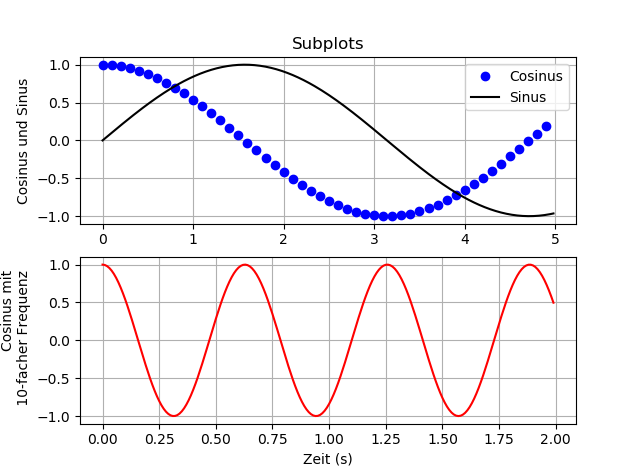
Bonus: Versuchen Sie, mit Matplotlib die folgende Grafik zu erzeugen. Sie können das Ergebnis als Bonusaufgabe mit dem File-Namen loesung_b4_matplotlib_Matrikelnummer.py in ihren pythonanywhere-Account hochladen. (Frist bis 11.02.2026, Tag vor Abschlusstest)